Wir haben uns in unseren Tool-Tipps bereits mit der integrierten Sprachsteuerung von iOS-Geräten beschäftigt:
Die iOS-Sprachsteuerung finden wir besonders praktisch, da hier bei allen, was anklickbar ist, eine Nummer eingeblendet werden kann. Die Aktion wird dann durch Aufrufen der Nummer ausgeführt. Außerdem kann man ein Raster einblenden und darüber auch Bereiche aktivieren, die nicht nummeriert sind. Diese beiden Möglichkeiten bieten einen sehr einfachen Einstieg in die Sprachsteuerung, bei der man sich nur wenige weitere Sprachbefehlen merken muss.
Auch Android-Geräte bieten über die Google Sprachsteuerung Voice Access diese Möglichkeiten. Speziell die Möglichkeit der Einblendung der Zahlen ist jedoch etwas versteckt in den Voice-Access-Einstellungen. Voice Access selbst findet man in Android-Geräten in den Bedienungshilfen bzw. bei den Barrierefreiheitsfunktionen. Je nach Android-Gerät heißt dieser Punkt unterschiedlich (z. B. Bedienungshilfen, Eingabehilfe, Barrierefreiheit...) bzw. ist an etwas anderer Stelle in den Einstellungen zu finden. Voice Access kann im Playstore installiert werden, wenn die Funktion nicht vorinstalliert ist. Wir haben Voice Access getestet auf einem Lenovo Tab M10 mit Android 13 (und auch auf einem Samsung Galaxy A51 mit Android 13 gefunden.)
So geht's:
Einstellungen - Bedienungshilfen (Lenovo) / Eingabehilfe (Samsung). Bei Lenovo: Voice Access einmalig im Playstore installieren, danach unter Heruntergeladene Apps zu finden (Bei Samsung findet man Voice Access im Bereich Interaktion und Geschicklichkeit). Startet man Voice Access zum ersten Mal wird man durch einen Einführungsdialog geführt und muss der App noch die nötigen Berechtigungen geben (z. B. die Erlaubnis, auf das Mikrofon zuzugreifen).

Im Abschnitt Voice Access kann die Funktion entweder direkt aktiviert werden oder man hat die Möglichkeit eine Schaltflächen-Verknüpfung hinzuzufügen. Über das Antippen der Schaltfläche kann Voice Access dann gestartet und deaktiviert werden. Die Schaltflächenverknüpfung kann frei über dem Bildschirm verschoben werden.

Voice Access-Einstellungen: Hier findet man jetzt verschiedene Einstellungsmöglichkeiten, z. B. zum Verhalten von Voice Access bei eingehenden Anrufen. Außerdem findet man bei Anleitung öffnen ein Tutorial mit dem wichtigsten Befehlen.

Zu allen Befehlen gelangt man über Voice Access-Befehle: Die Befehle sind geordnet in den Kategorien Grundlagen und Navigation, Bewegungen, Rasterauswahl, Textbearbeitung, Vergrößerung.

Es gibt nun zwei Befehle für Einblendungen (im Abschnitt Grundlagen und Navigation):
- Befehl Nummern anzeigen / Nummern ausblenden: Über (einige) anklickbare Bereiche des Bildschirms wird nun eine Nummer eingeblendet. Durch Aufrufen der Nummer wird ein Klick ausgelöst.
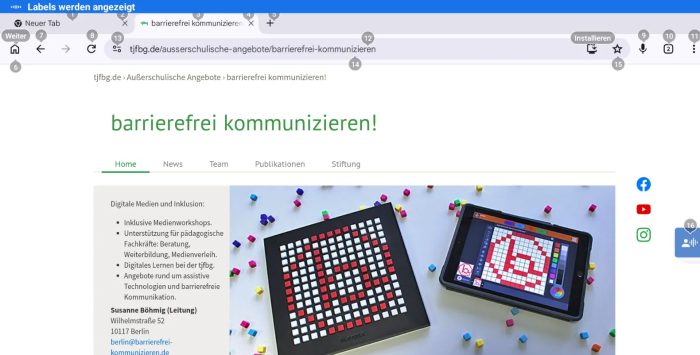
- Befehl Labels anzeigen / Labels ausblenden: Über (einige) anklickbare Bereiche des Bildschirms werden Nummer und andere Bezeichnunge eingeblendet. Durch Aufrufen der Nummer / der Bezeichnung wird ein Klick an der Stelle ausgelöst ausgelöst.

Am Beispiel sieht man, dass nicht alle Apps eine Nummerierung erhalten haben und somit auf diesem Weg nicht anklickbar sind. Im Screenshot betrifft das z. B. die Kamera-App. Diese würde sich zwar auch über den Befehl "Öffne Kamera" öffnen lassen, aber es gibt auch eine andere Möglichkeit, nicht-gelabelte Bereiche zu aktivieren - nämlich über die Überlagerung durch ein Raster:

- Befehl Raster anzeigen / Raster ausblenden: Im Beispiel wird ein Rastera aus 45 Feldern über den Bildschirm gelegt. Ruft man jetzt eine Zahl auf, entsteht an dieser Stelle ein neues, feineres Raster. Das Ganze geht so lange bis man durch die entsprechende Zahl eine bestimmte Funktion aktivieren kann.
- Bei den Voice Access-Einstellungen im Abschnitt Einrichtung unter Weitere Optionen kann man die Größe der Rasterflächen sowie den Kontrastwert anpassen, so kann das Raster auch noch kleinteiliger gestaltet sein, sollte dann aber auch konstrastschwächer eingestellt werden, weil sonst die Übersicht schwer fällt.

Mit der Raster- bzw. Label- / Nummern-Einblendung lassen sich auch ohne großartige weitere "Befehls-Kenntnisse" alle Bereiche erreichen. Weitere wichtige Befehle für den Start sind:
- Zum Startbildschirm
- Gehe zurück
- Scroll nach oben / Blätter runter
- Zeig die Tastatur an / Blende die Tastatur an
- Bildschirm sperren