Die Live-Sprachausgabe vom iPad ist eine geräteintegrierte Bedienungshilfe, die es Menschen ohne (verständliche) Lautsprache ermöglicht, schriftsprachlich zu kommunizieren. Menschen, die auf schriftbasierte Talkeranwendungen angewiesen sind - z. B. aufgrund von Krankheit oder Unfall - benötigten dafür bislang Apps, wie z. B. die kostenfreie App Vocable oder kostenpflichtige Anwendungen wie SprachAssisistant oder Predictable. Mit der Live-Sprachausgabe kann bei Bedarf ohne Extrakosten oder Installation auf Sprachausgabefunktionen zurückgegriffen werden.
So geht's:
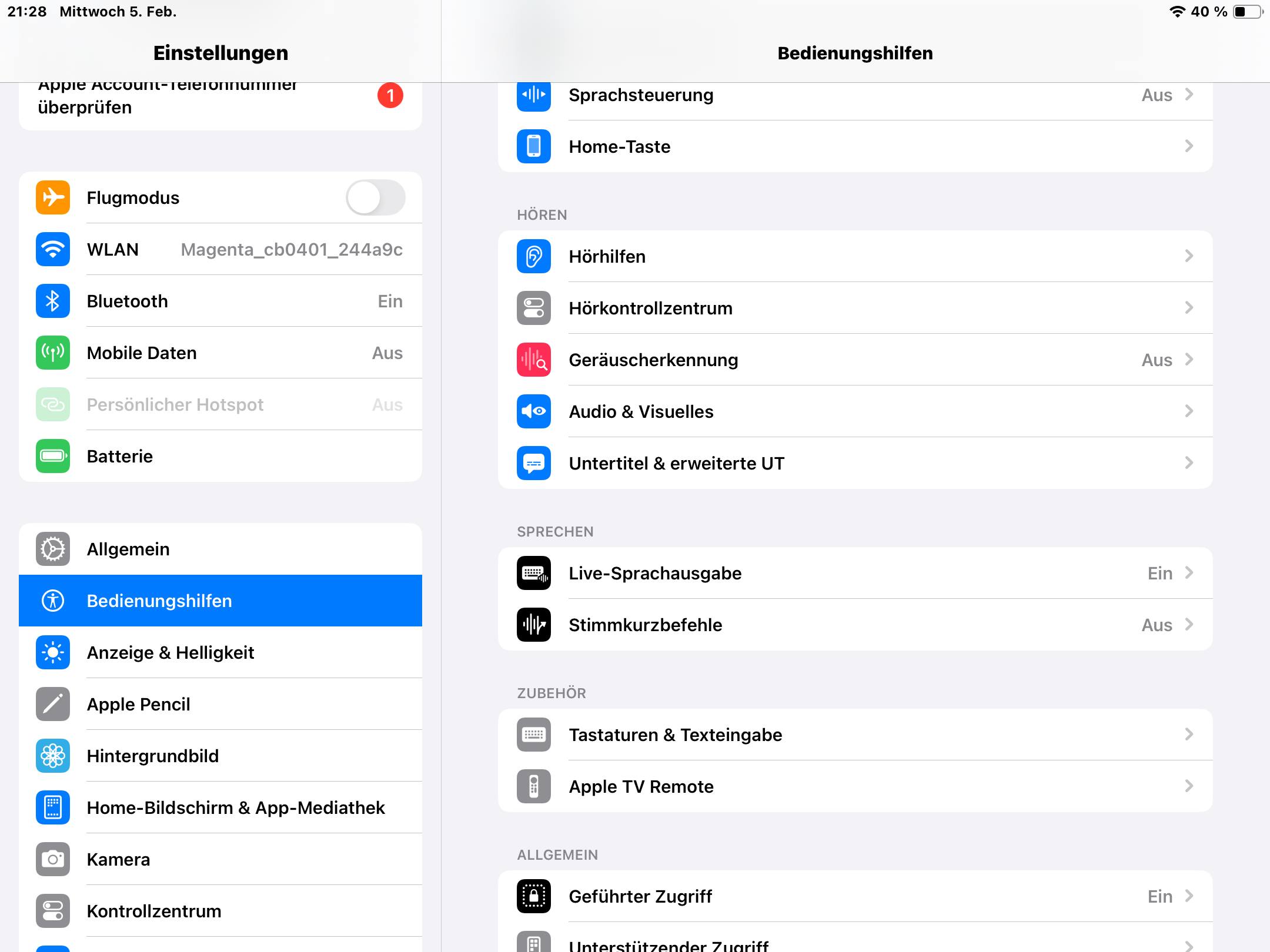
Einstellungen - Bedienungshilfen - Live-Sprachausgabe (im Abschnitt "Sprechen) ein
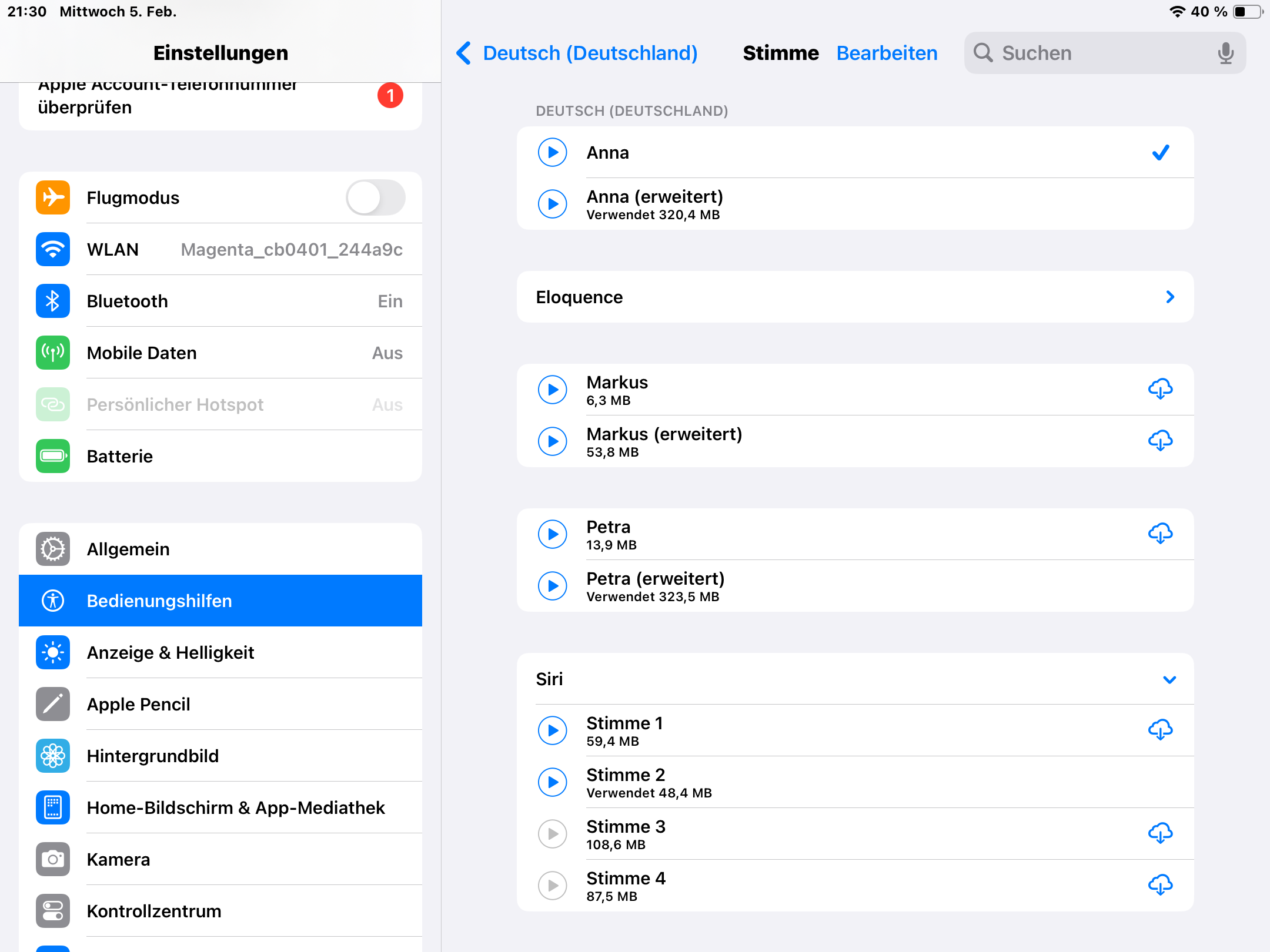
Unter "Stimmen" kann man auf die verschiedenen Systemstimmen zugreifen und zwischen unterschiedlichen Männer- und Frauenstimmen wählen.

Je nach Stimme hat man die Wahl zwischen einer "Standard"-Stimme und einer erweiterten Stimme (die aber mehr Speicherplatz benötigt).
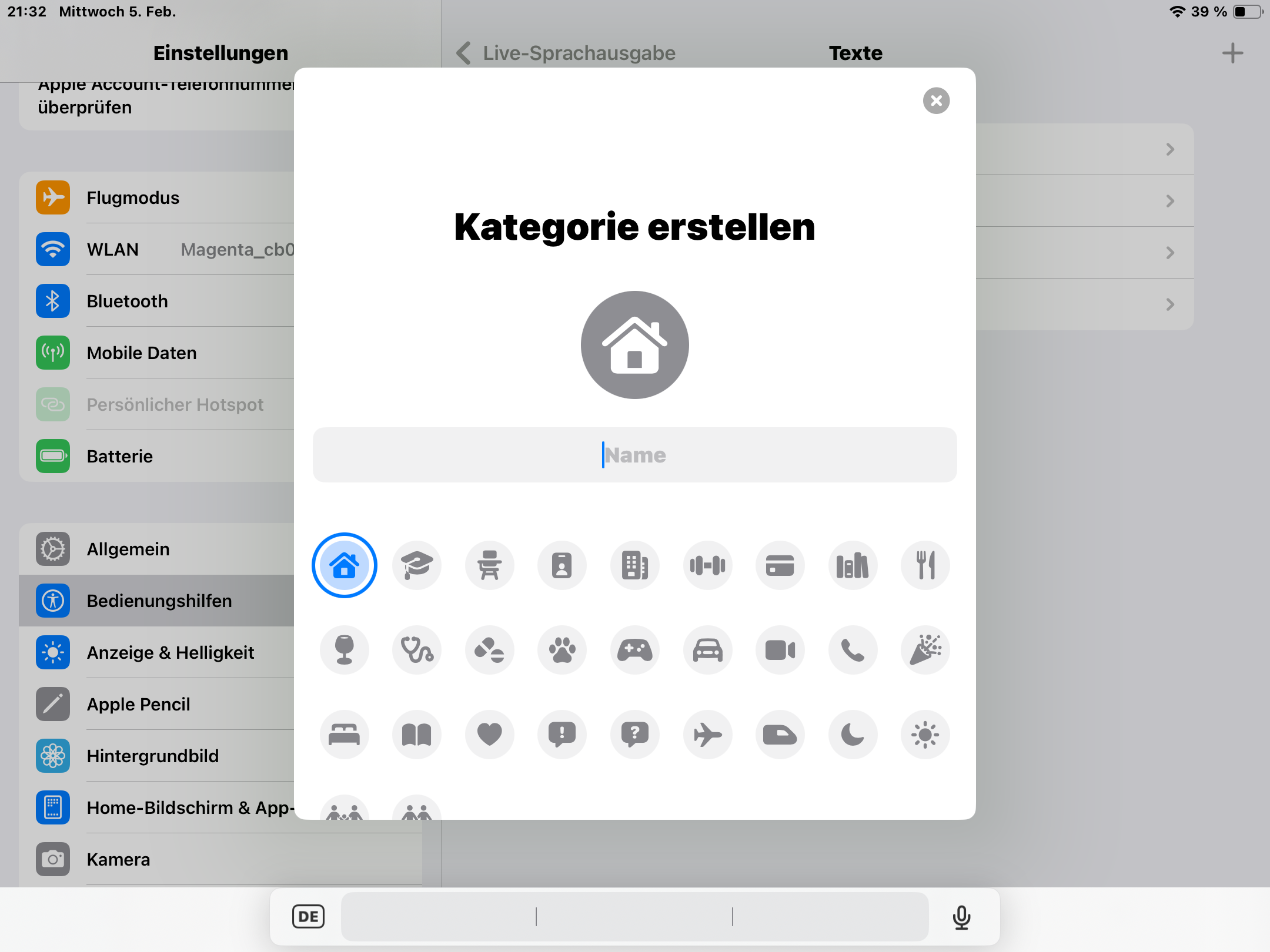
Unter "Texte" hat man die Möglichkeit, über das +-Symbol Kategorien anzulegen und diese mit eigenen Sätzen zu befüllen, die man bei Bedarf schnell aufrufen kann.
Außerdem gibt es hier einen Schnellzugriff auf die letzten 10 Sätze. So lässt sich die Kommunikation beschleunigen.

Um die Live-Sprachausgabe zu starten, tippt man 3x zügig auf die Home-Taste. Jetzt öffnet sich der Bedienungshilfe-Kurzbefehl. Hierüber lassen sich bestimmte Funktion schnell aufrufen (im Beispiel der Screenreader "Voice-Over" und die Live-Sprachausgabe). Die Live-Sprachausgabe-Funktion antippen.

Jetzt hat man die Wahl, entweder über die Tastatur einen Satz einzutippen und diesen Sprechen zu lassen oder durch Tippen auf "Tastatur" in den Modus zu wechseln, indem man über die selbst angelegten Kategorien seine voreingespeicherten Sätze aufrufen und sprechen zu lassen.


