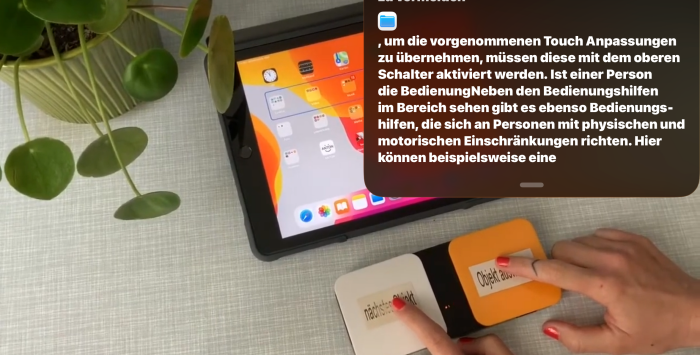
Bei Windows 11 gibt es sie schon eine Weile (Tool-Tipp: Live-Untertitel in Windows 11) - jetzt gibt es sie auch für i(Pad)OS 26 auf aktuellen Geräten: Live-Untertitel. Das sind Untertitel, die "live" erstellt werden, z. B. während man spricht, in einer Videobesprechung ist oder wenn man ein Video oder Podcast abspielt. Das Ganze funktioniert übrigens auch offline, d. h. die Verarbeitung der Sprachdaten erfolgt lokal auf dem Gerät, diese werden nicht an Server übermittelt.
So geht's:
Einstellungen - Bedienungshilfen - Live-Untertitel (Abschnitt "Hören")

Live-Untertitel ein: Jetzt blendet sich ein schwarzer Untertitel-Balken ein, das Mikrofon ist standardmäßig aktiv. Jetzt einfach sprechen oder Medien abspielen.

Das Live-Untertitel-Fenster kann über die 2 Pfeile rechts des Untertitel-Fensters vergrößert / verkleinert werden. Das Untertitel-Fenster selbst kann beliebig verschoben werden.

Das Gerät wählt automatisch die Audioquelle aus. Tippt man auf den Pfeil nach unten neben z. B. Mikrofon kann die Quelle gewechselt bzw. das Zuhören pausiert werden.

Gibt es eine Weile keinen Audio-Input, dann klappt das Live-Untertitel-Fenster ein und ein Button erscheint, der nach Bedarf wieder geöffnet, aber auch eingeklappt werden kann. Die Deckkraft - z. B. transparent oder schwarz - dieses Buttons kann angepasst werden unter "Erscheinungsbild" - "Deckkraft".

Unter "Erscheinungsbild" kann außerdem das Aussehen der Live-Untertitel angepasst werden, z. B. Textfarbe, Hintergrundfarbe, Textgröße, Fetter Text usw.

Weitere Infos zu den Live-Untertiteln (z. B. unterstützte Geräte / Sprachen)


