Web Captioner war ein Tool zum Erstellen von Live-Untertiteln bzw. Transkripten über den Browser Google Chrome. Mittlerweile wird es vom Anbieter Maestra.ai als "Live Übersetzer" bzw. "Live Translate" in einer kostenfreien und in einer Pro-Version angeboten. Die kostenfreie Version bietet Live-Untertitel und diverse Möglichkeiten der Darstellungsanpassung. Mit einem Bezahl-Account gibt es weitere Funktionen wie z. B. Live-Übersetzung, Sprecherzuordnung und Speichern des Transkripts
live.maestra.ai in Google Chrome öffnen und folgende Einstellungen vornehmen bzw. so belassen:
- Bei Bedarf im Menü rechts oben die Oberfläche auf Deutsch einstellen (kann auch Englisch eingestellt bleiben).
- Wer das Tool kostenfrei nutzen möchte, stellt folgendes ein: "Private", "Transcribe" und bei "Language" die gewünschte Sprache (z. B. German)
- Wichtig, dass "Pro Transcription" bzw. "Pro aktiviert" DEAKTIVIERT ist - bei aktivierter Pro-Version hat man sonst eine Zeitbegrenzung von 10 Minuten!
- Auf das Mikrofon-Symbol klicken und sprechen.

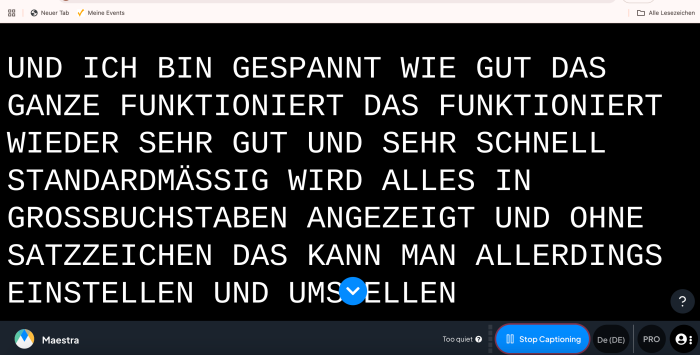
Auf den roten Knopf klicken, um die Transkription zu starten und zu stoppen. Standardmäßig versucht das Tool, Groß- und Kleinschreibung zu erzeugen, was relativ gut funktioniert. Allerdings werden keine Satzzeichen gesetzt:

In der kostenfreien Version gibt es einige Einstellungsmöglichkeiten (Zahnrad-Symbol klicken):
Unter "General" kann man z. B. einstellen, dass ein Absatz gemacht wird, wenn man eine Sprechpause einer bestimmten, einstellbaren Länge macht. Auch die Größe des Absatzes (z. B. 1 - 5 Zeilen) kann eingestellt werden. Hier kann auch eingestellt werden, dass gar keine Absätze gemacht werden nach Sprechpausen oder dass nach Sprechpausen sofort das Transkript gelöscht wird.

Unter "Appearance" lässt sich die Darstellung des Transkripttextes sehr differenziert anpassen, z. B.:
- Erscheinungsbild (dunkle Schrift auf hellem Hintergrund oder umgekehrt)
- Die Farbe des noch nicht endgültigen Transkriptes (das ggf. noch nachkorrigiert wird)
- Schriftart, Schriftgröße, Zeilenhöhe, Buchstabenabstand, Groß- und Kleinschreibung
- An welcher Stelle des Bildschirms der Untertitel bzw. das Transkript erscheint (z. B. bildschirmfüllend, mittig, oben, unten...)

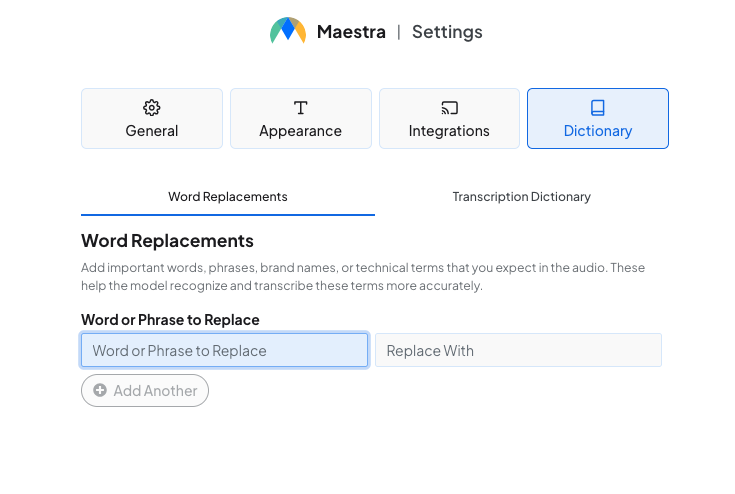
Unter "Dictionary" lassen sich Ausdrücke und Namen, die von der Standardsprache abweichen (z. B. Markennamen, fremdsprachliche Ausdrücke und Fachbegriffe) einpflegen, damit diese besser erkannt werden.