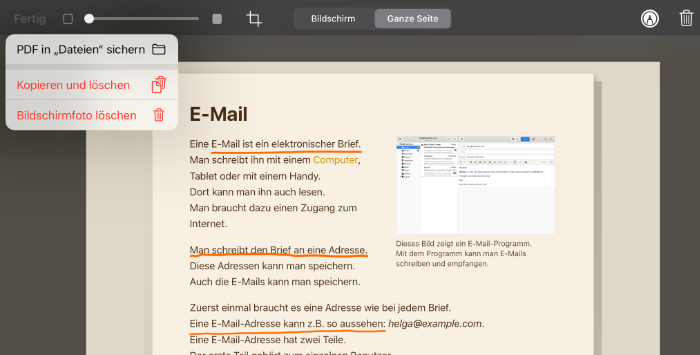
Schnell mal einen Screenshot mit dem iPad machen? Ohne umständlich auf zwei Tasten zu drücken?
- Von der linken unteren Ecke des Bildschirms mit einem Finger diagonal in die Mitte wischen
- bei Webseiten kann man zwischen Bildschirmfoto → "Bildschirm" oder → "Ganze Seite" wählen (Eine ganze Seite wird als PDF gespeichert, ein Bildschirmfoto als Foto (PNG).)
- links oben "Fertig" antippen, um den Screenshot zu speichern
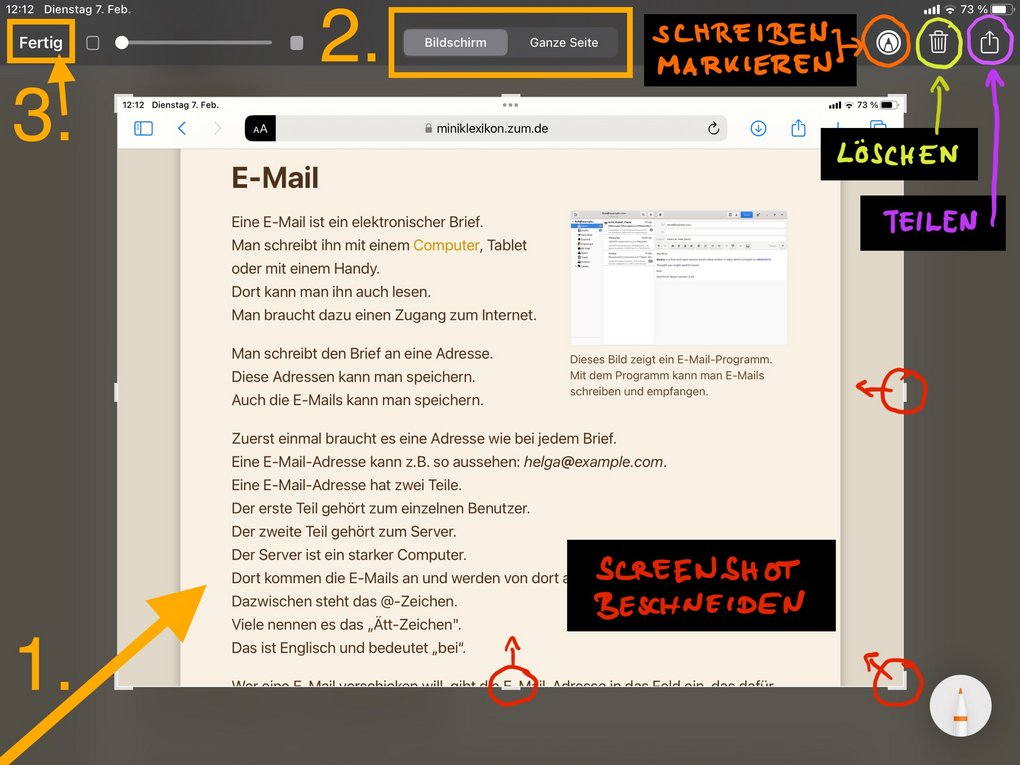
Bevor man „Fertig“ antippt, kann man den Screenshot bearbeiten:
- Inhalte markieren oder Text hinzufügen/ schreiben → Stift-Symbol rechts oben
- Screenshot beschneiden → auf einen der Striche an den Seiten/ Ecken des Screenshots den Finger legen und den Strich nach innen ziehen
Screenshot direkt in Google-Drive abspeichern oder per E-Mail teilen: → Teilen-Button rechts oben
Hinweise:
- Der Screenshot ohne Tasten funktioniert erst ab iPadOS 15.4.
- Den Screenshot ohne Tasten muss man ab iPadOS 17 aktivieren. Man findet die Funktion in den Einstellungen des iPads unter "Multitasking & Gesten". Siehe unten.
- In Vorgängerversionen findet man die Funktion in den Einstellungen des iPads unter "Allgemein", dann "Gesten".
Screenshot ohne Tasten aktivieren (iPadOS 17): → iPad Einstellungen → Multitasking & Gesten → "Mit Finger von Ecke aus streichen" aktivieren (Schieberegler auf grün) → Links unten ggf. "Bildschirmfoto" antippen
Screenshot ohne Tasten funktioniert trotz richtiger Einstellung nicht (iPadOS 17): → iPad Einstellungen → Multitasking & Gesten → Schieberegler neben "Mit Finger von Ecke aus streichen" antippen → Schieberegler wieder antippen
Screenshot ohne Home-Taste auf iPadOS 26 aktivieren. Die Screenshot-Funktion ohne Tasten gibt es nur in der Ansicht "Apps in Vollbildmodus": → iPad Einstellungen → Multitasking & Gesten → "Apps im Vollbildmodus" auswählen → weiter unten "Mit Finger von Ecke aus streichen" aktivieren (Schieberegler auf grün) → Links unten ggf. "Bildschirmfoto" antippen


