YouTube erstellt schon lange automatische Untertitel für seine Videos. Und ebenso lange ist es möglich, die generierten Untertitel als Untertitel-Datei z. B. im .srt-Datei-Format herunterzuladen und sie für seine Zwecke zu nutzen - auch wenn das Video selbst dann gar nicht bei YouTube veröffentlicht werden soll. (YouTube wird in dann diesem Fall nur zu dem Zweck der Untertitel- oder auch Transkripterstellung eingesetzt.)
Nachteil war jedoch lange, dass die generierten YouTube-Untertitel keine Groß- und Kleinschreibung und keine Interpunktion enthielten, sodass relativ viel nachgearbeitet werden musste. Untertitel-Tools mit der KI Whisper - wie z. B. NoScribe, Aiko, MacWhisper - sind da schon lange weiter, sodass es eigentlich schneller ging, zumächst die Untertitel über eins der genannten Whisper-Tools zu erstellen und sie dann bei YouTube hochzuladen und anstelle der automatisch genierten Untertitel zu nutzen, die erst noch aufwendig korrigiert hätten werden müssen.
Seit dem neuesten Update von YouTube ist das aber Geschichte und die Untertitelqualität der YouTube-Untertitel hat sich gravierend verbessert, inklusive Groß- und Kleinschreibung sowie Interpunktion. Zusätzlich geht es jetzt deutlich schneller, bis die automatisch erstellten Untertitel fertig sind.
So geht's:
Anmelden bei YouTube - Erstellen - Video hochladen:

Dateien auswählen oder per Drag-and-Drop hinzufügen:

Informationen zum Video hinzufügen (z. B. Videobeschreibung):

Die Kennzeichnung "Ja, es ist speziell für Kinder" / "Nein, es ist nicht speziell für Kinder" ist verpflichtend - Weiter:

Im folgenden Schritt ist es möglich, Untertitel hinzufügen, z. B. Untertiteldateien, die man z. B. über ein Whisper-Tool erstellt. Oder es liegt für das Video bereits ein Textsckipt vor, das alles Gesprochene enthält: Dann könnte man es hier ebenfalls hochladen, der Text wird dann automatisch synchronisiert und über zugewiesene Timecode an der richtigen Stelle als Untertitel abgespielt. Um Untertitel automatisch zu generieren, diesen Schritt ignorieren und 2x "Weiter" klicken.

Bei "Sichtbarkeit" festlegen, wer das Video sehen kann. (Auf "Privat" setzen, wenn man es nicht finden soll auf YouTube) - Speichern

Das Video ist jetzt in der Videoübersicht unter "Inhalte des Kanals" zu finden. Mit der Maus über das Video fahren und auf den erscheinenden Stift-Button klicken.

Die Seite "Videodetails" öffnet sich - "Sprachen" klicken (Menü links).

Bei Videosprache "Deutsch (Deutschland) auf das Stiftsymbol klicken.

Im nächsten Fenster findet man jetzt die Automatischen Untertitel. Auf die drei Punkte klicken.

"Kopieren und Bearbeiten" klicken.

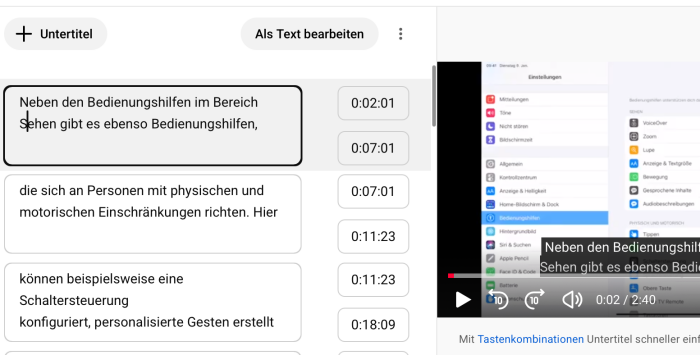
Jetzt könnten durch Tippen in das Textfenster die automatisch generierten Untertitel korrigiert werden, falls noch Bedarf besteht.

Über "Timings bearbeiten" können bei Bedarf auch die Zeitangaben - d. h. die Stelle, an der der Untertitel ausgespielt wird, bearbeitet werden. Zuletzt speichern und Veröffentlichen.


