Kopfsteuerungen für Menschen mit motorischen Einschränkungen und ausreichender Kopfkontrolle gibt es schon länger als kostenfreie Software, z. B. für Windows-Geräte (Eviacam, Camera Mouse) oder als integrierte assistive Funktion in Macs. Kopfbewegungen werden dabei von der geräteintegrierten Kamera erfasst und in Mauszeigerbewegungen übersetzt. Der Klick selbst wird durch eine (einstellbare) Verweilzeit ausgelöst. Dies machte Kopfsteuerung bislang ziemlich mühsam, da es eine gute Kopfkontrolle erfordert, eine entsprechende Zeit kontrolliert über einen bestimmten Punkt zu verweilen. In Macs und seit Neuerem auch in iPads gibt es daher bei der Kopferfassung die Möglichkeit, Klicks auch durch Mimikbefehle (z. B. Lächeln, Mund öffnen) etc. auszulösen, was die Kopfsteuerung mit etwas Üben deutlich nutzerfreundlicher und vor allem schneller gestaltet. (Mehr dazu: Kopfsteuerung bei iOS.)
Da wir immer häufiger nach Android-Alternativen gefragt werden, habe wir dazu die KI befragt und folgende App empfohlen bekommen: Jabberwocky. Die App kann kostenfrei im Playstore installiert und dann entweder über die App selbst oder über die Eingabehilfen/Bedienungshilfen in den Einstellungen des Android-Geräts aktiviert werden. (Hier kann man dann auch Schaltflächen-Verknüpfung eingerichtet werden, über die Jabberwocky zusätzlich gestartet werden kann.)
Wir haben die App getestet und waren ziemlich angetan: Die Bedienung ist über das Kurztutorial (auf Englisch) sehr schnell erlernbar und die Steuerung nach kurzem Üben präzise und auch für Einsteiger*innen nicht zu anstrengend. Sollte die Steuerung nicht gut funktionieren, sollte man das Gerät bzw. die Gerätekamera im Verhältnis zum Kopf anders ausrichten. Außerdem kann man in den Einstellungen ("Settings") etwas herumspielen, es empfiehlt sich am Anfang die Geschwindigkeit/Sensitivität des Mauszeigers nicht zu schnell bzw. zu empfindlich einzustellen: "Medium" ist für den Anfang eine gute Wahl.
So geht's:

App öffen, über den Startbildschirm durch Tippen auf Enable die Kopfsteuerung starten. Außerdem zeigt der Startbildschirm durch eine Visualisierung die wesentlichen Befehle bei der Standard-Einstellung:
- Tippen ("Tap") durch Zwinkern (mit dem linken Auge)
- Wischen ("Swipe") durch Kopfbewegung nach links/rechts bzw. oben/unten - in der Mitte der Bewegung muss das linke Auge zusammengekniffen werden und zwar so lange, wie der Wischvorgang dauern soll (klingt etwas kompliziert, erweist sich aber ziemlich intuitiv)
- Cursor (de-) aktivieren (Cursor off/on): (nicht zu raumgreifendes) Kopfschütteln
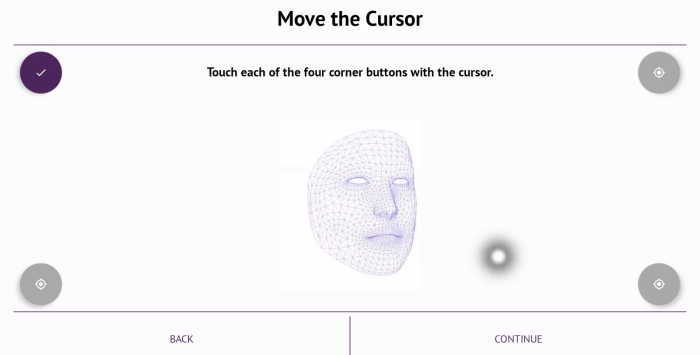
Über das Tutorial kann man die Kopfsteuerung in drei Schritten üben:

- Schritt 1: 4 Punkte auf dem Bildschirm durch Kopfbewegungen erreichen.
- Schritt 2: Zwischen Zwinkern und Mund öffnen wählen, um etwas anzutippen (Zwinkern wird empfohlen, außer man ist Brillenträger).
- Schritt 3: Kopfschütteln üben, um den Cursor zu (de-) aktivieren. (Als würde man "Nein" sagen).
Über die Einstellungen ("Settings") lassen sich noch diverse Parameter anpassen, hier muss man ausproieren, was zu den eigenen Bedürfnissen am Besten passt! Wichtig ist, dass man bei den Einstellungen unterscheiden kann, ob man bei Tippen durch Zwinkern oder durch Mund öffnen auslösen will:
